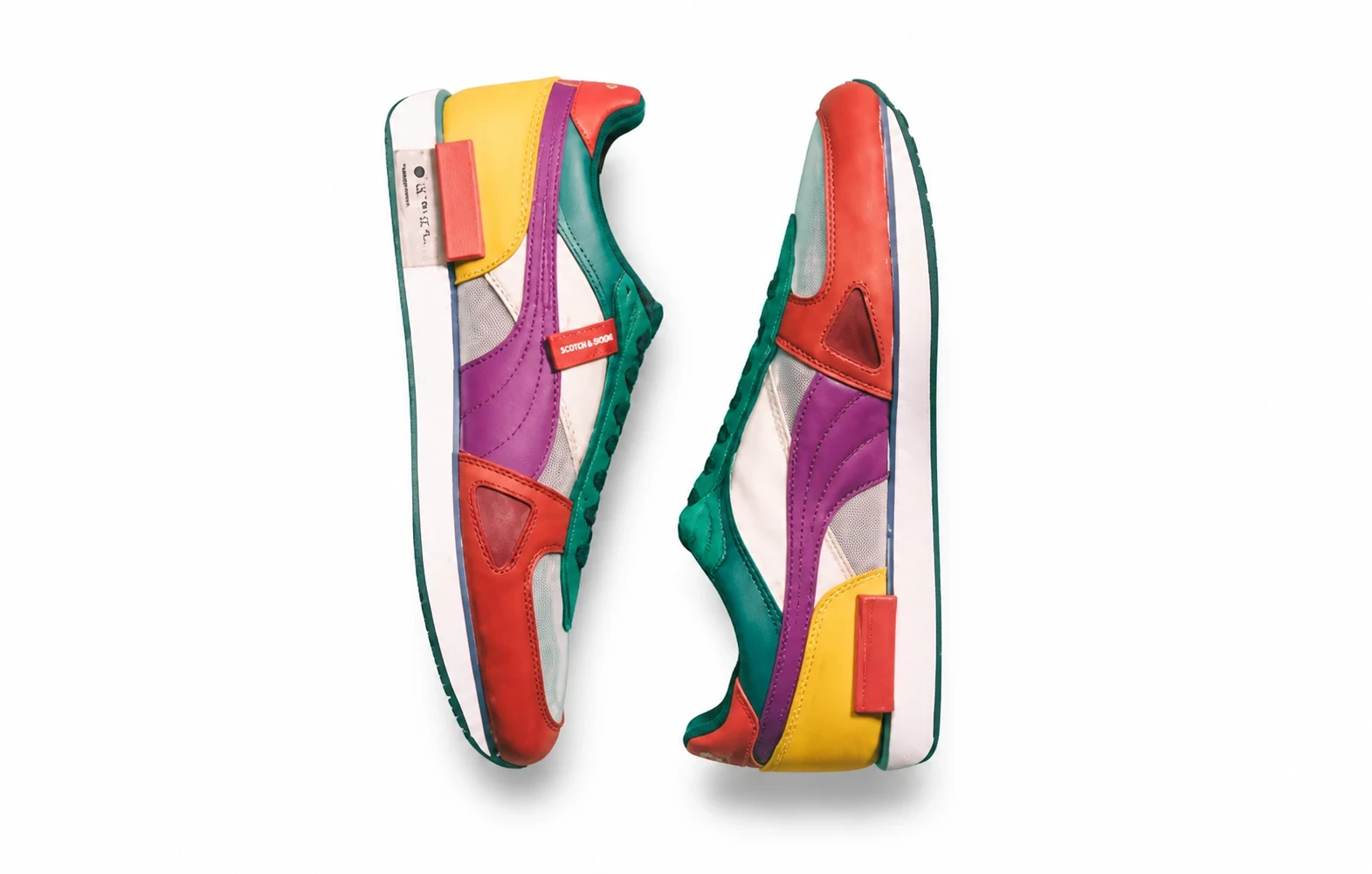

- 골든 아워
- 4:3
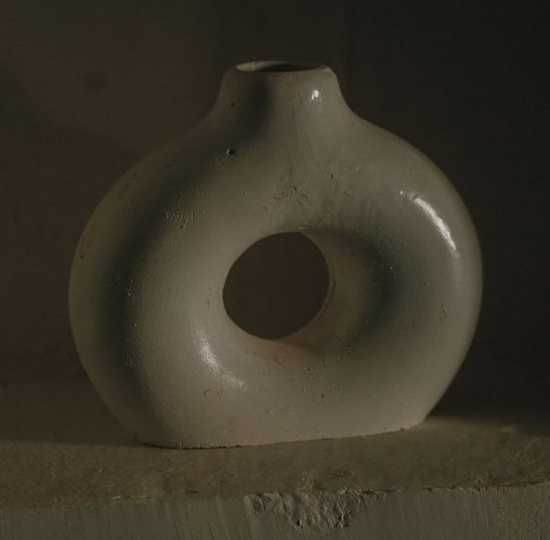
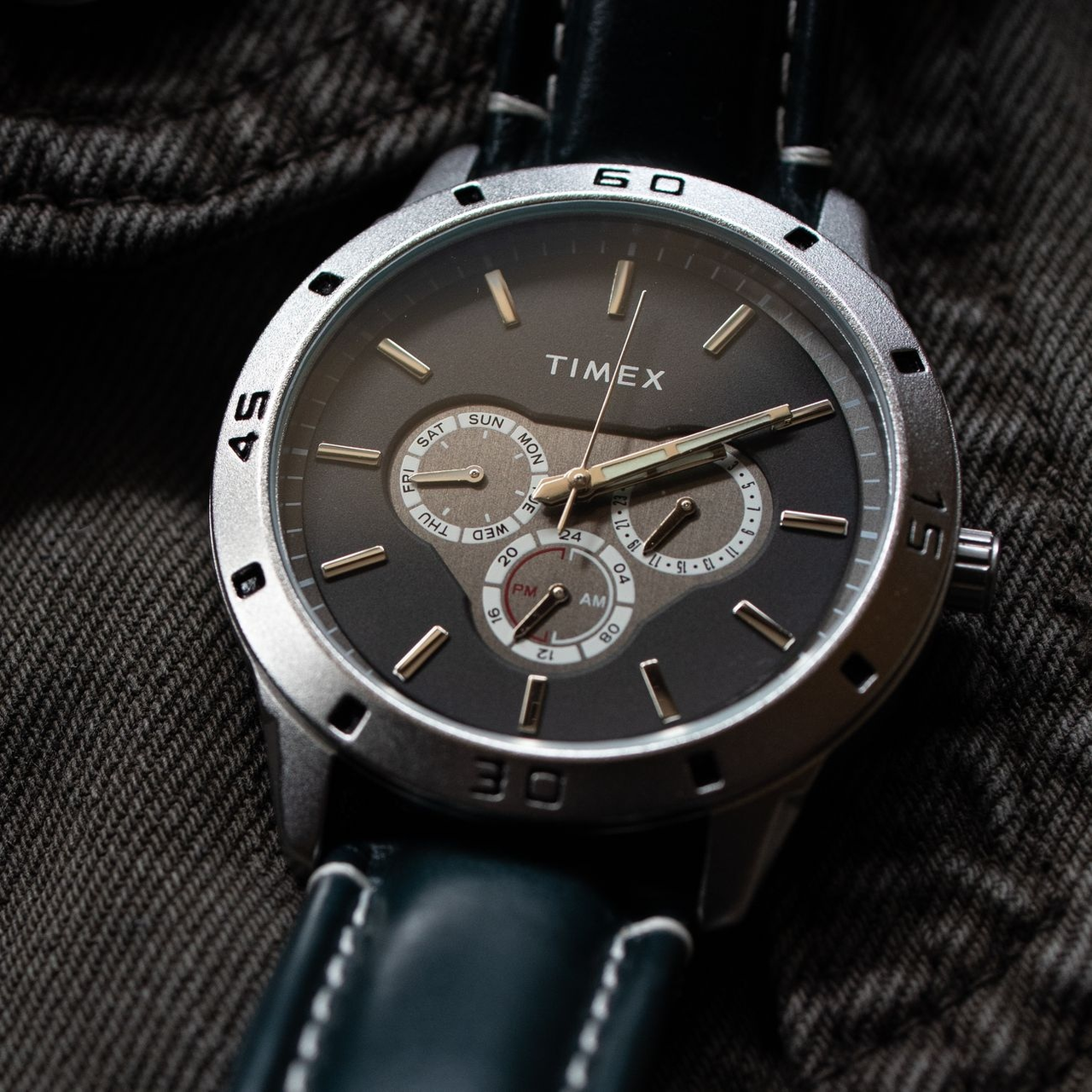
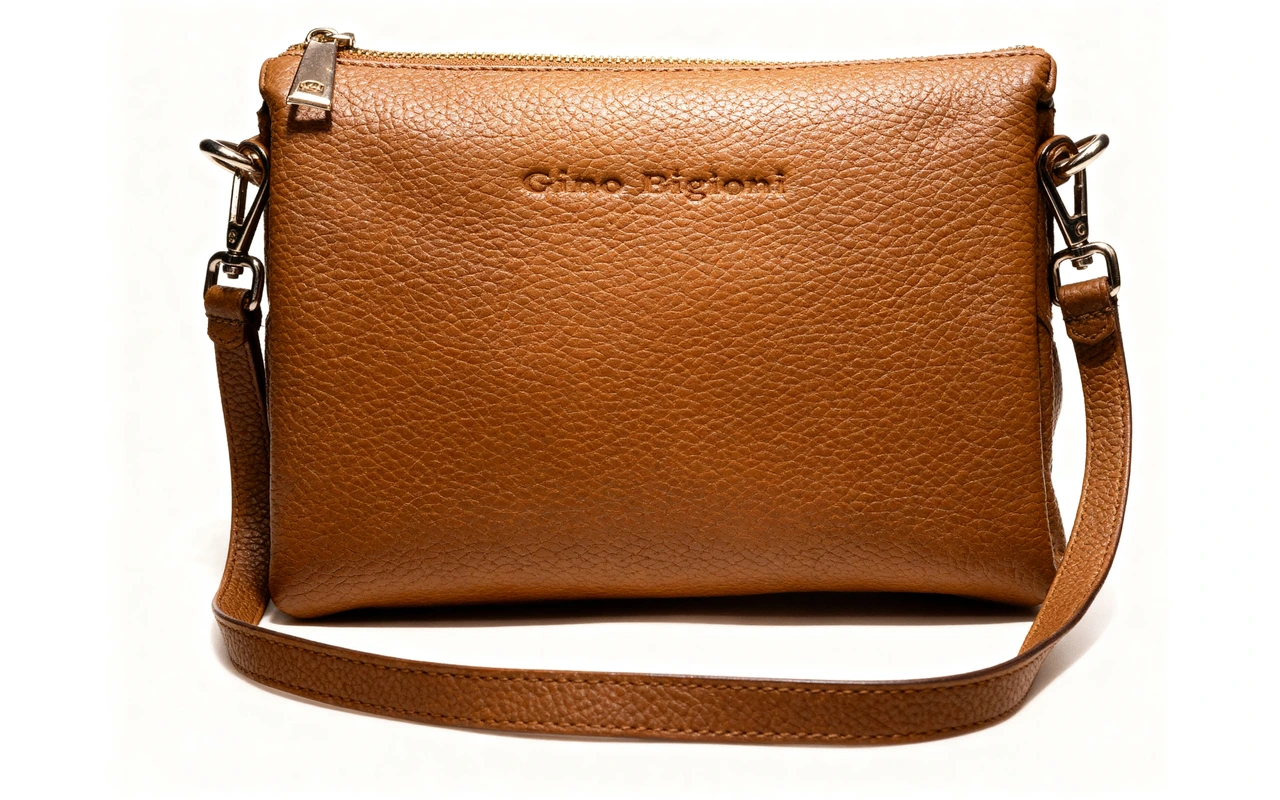
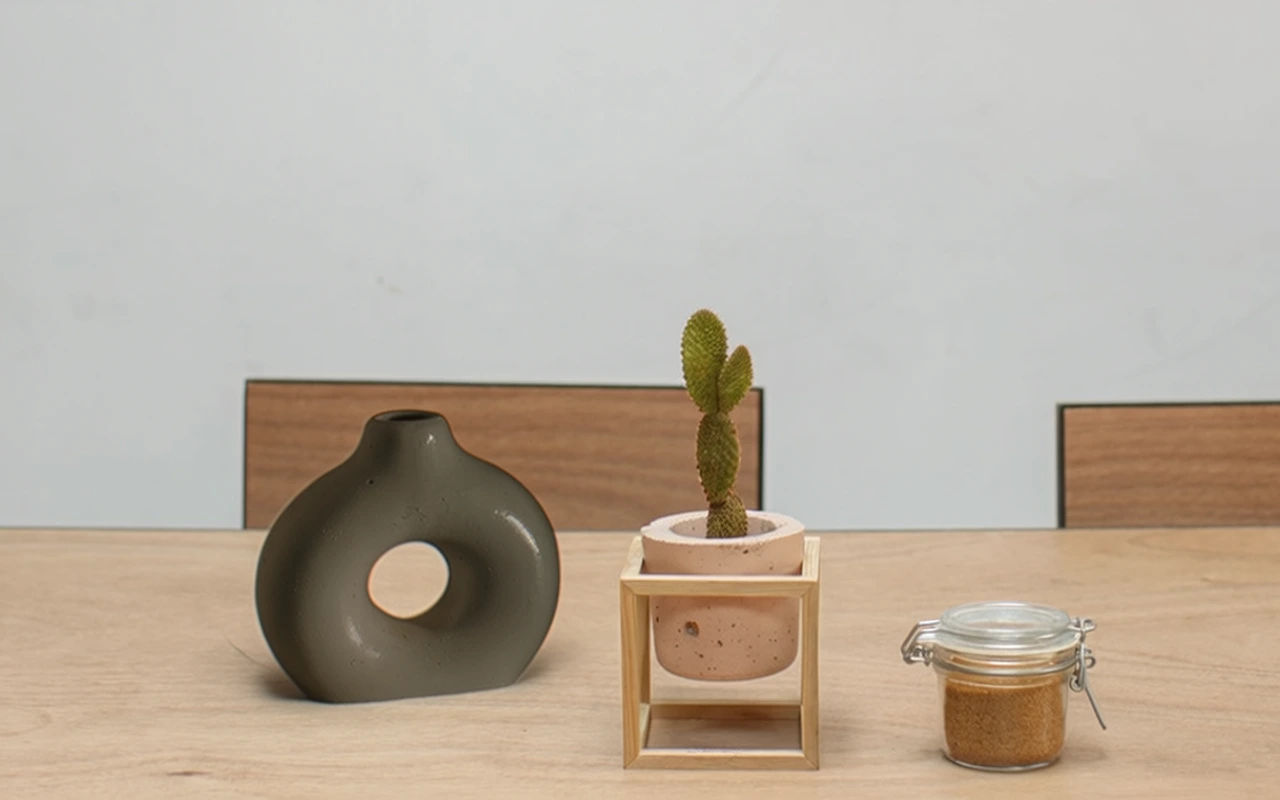
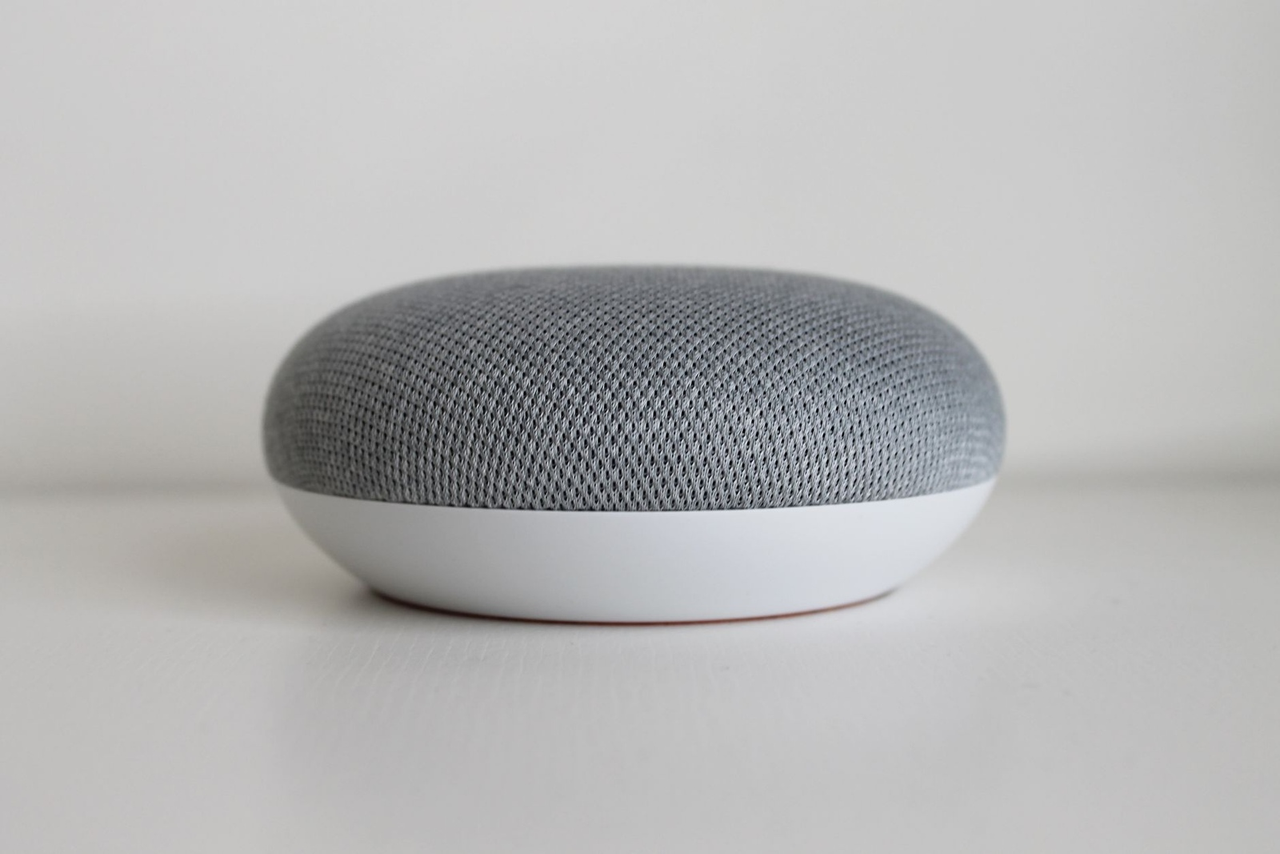
상품 사진의 빛 분위기를 바꿔 보세요. 자연광, 스튜디오, 부드러운 빛, 골든 아워, 극적인 빛, 측면광 중에서 선택해 다음 캠페인 이미지를 만드세요.
실제 원본 사진과 생성 결과를 비교하세요. 이미지 아래 버튼으로 처리 전후의 전체 이미지를 전환할 수 있습니다.
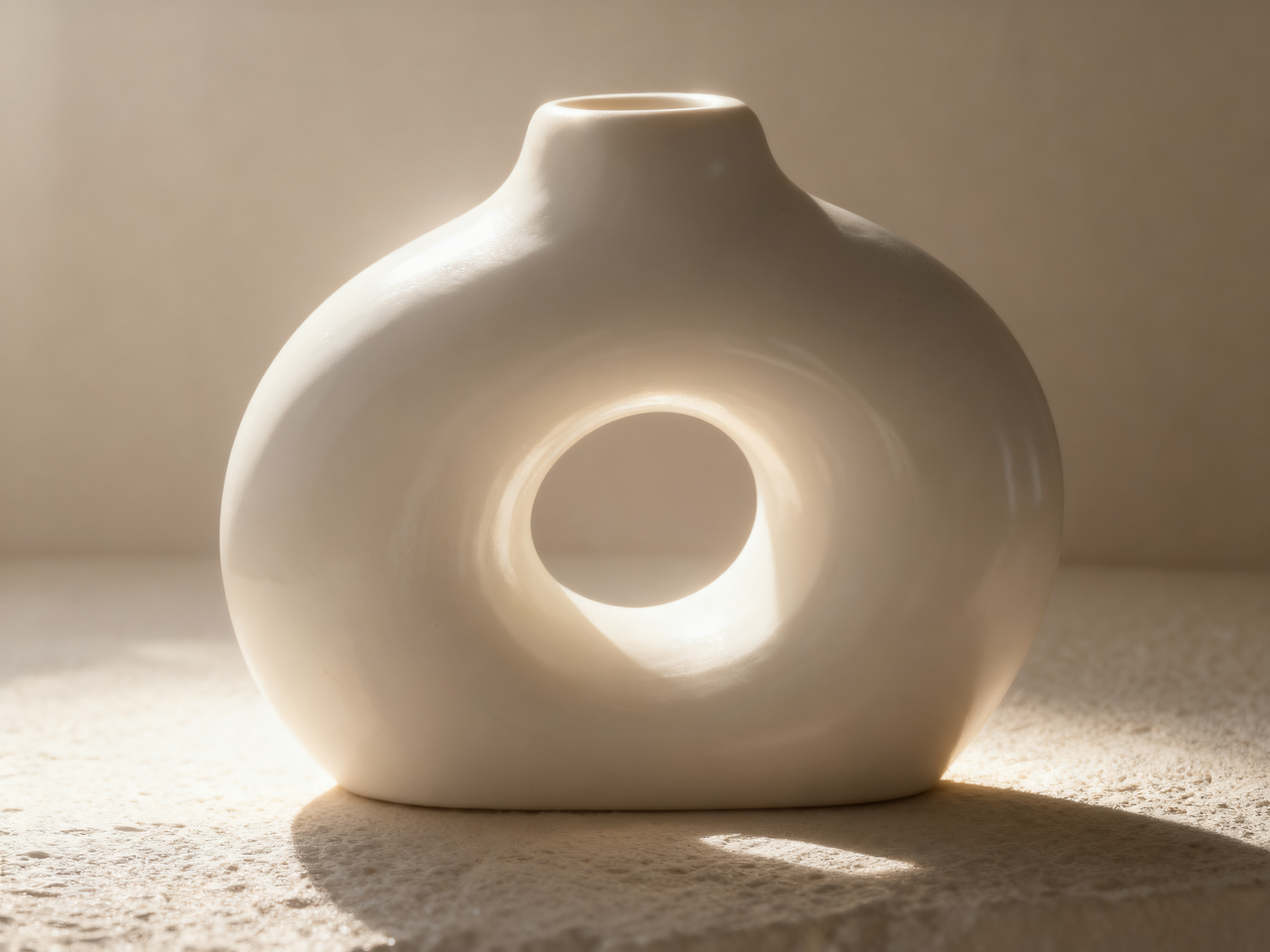
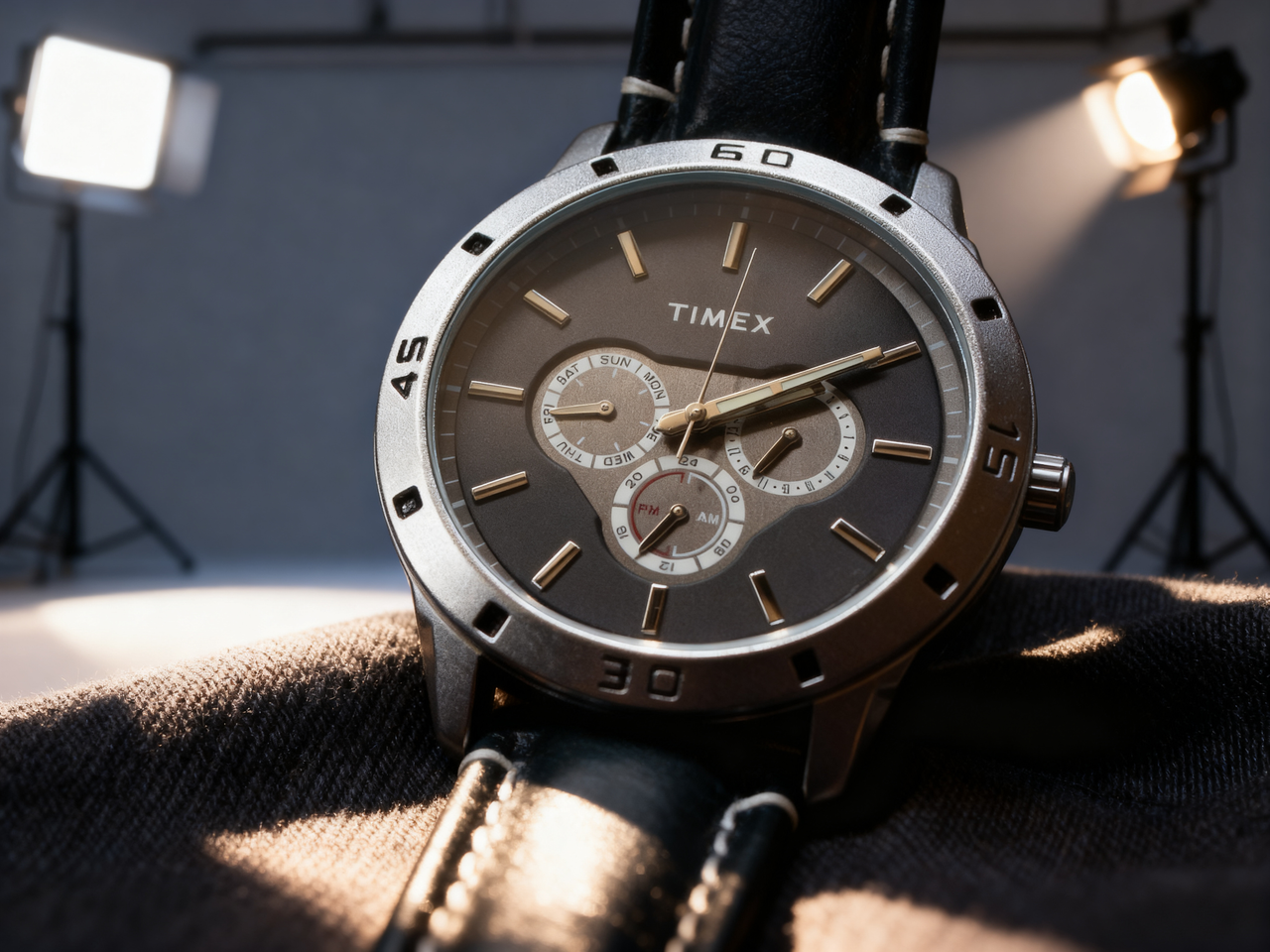
부드러운 조명부터 방향성 있는 대비까지 여섯 가지 스타일을 살펴보세요.
정사각형, 세로형, 가로형을 선택해 스토어 콘텐츠와 소셜 게시물을 만드세요.
기존 상품 사진으로 다른 분위기를 탐색하고 다음 촬영이나 캠페인의 방향을 정하세요.
스토어 페이지에 부드러운 빛이나 스튜디오 조명을 시도하세요. 흰색 상품과 반사 포장은 경계 손실과 과다 노출을 확인하세요.
캠페인을 구상하며 골든 아워나 극적인 빛을 시도하세요. 결과를 고르기 전에 원본과 색상, 라벨을 비교하세요.
상품 전체가 보이는 선명한 JPEG, PNG 또는 WebP를 사용하세요. 포장과 라벨을 읽을 수 있도록 해주세요.
조명 스타일과 다섯 가지 화면 비율 중 하나를 선택하세요. 프롬프트는 필요하지 않습니다.
원본과 비교하고 상품의 형태, 색상, 라벨 글자를 확인한 후 사용하세요.
다른 상품 촬영 작업을 살펴보고, 기존 배경을 제거하거나 이미지를 확대해 다음 디자인에 활용하세요.
상품 사진의 빛 분위기를 바꿔 보세요. 자연광, 스튜디오, 부드러운 빛, 골든 아워, 극적인 빛, 측면광 중에서 선택해 다음 캠페인 이미지를 만드세요.