
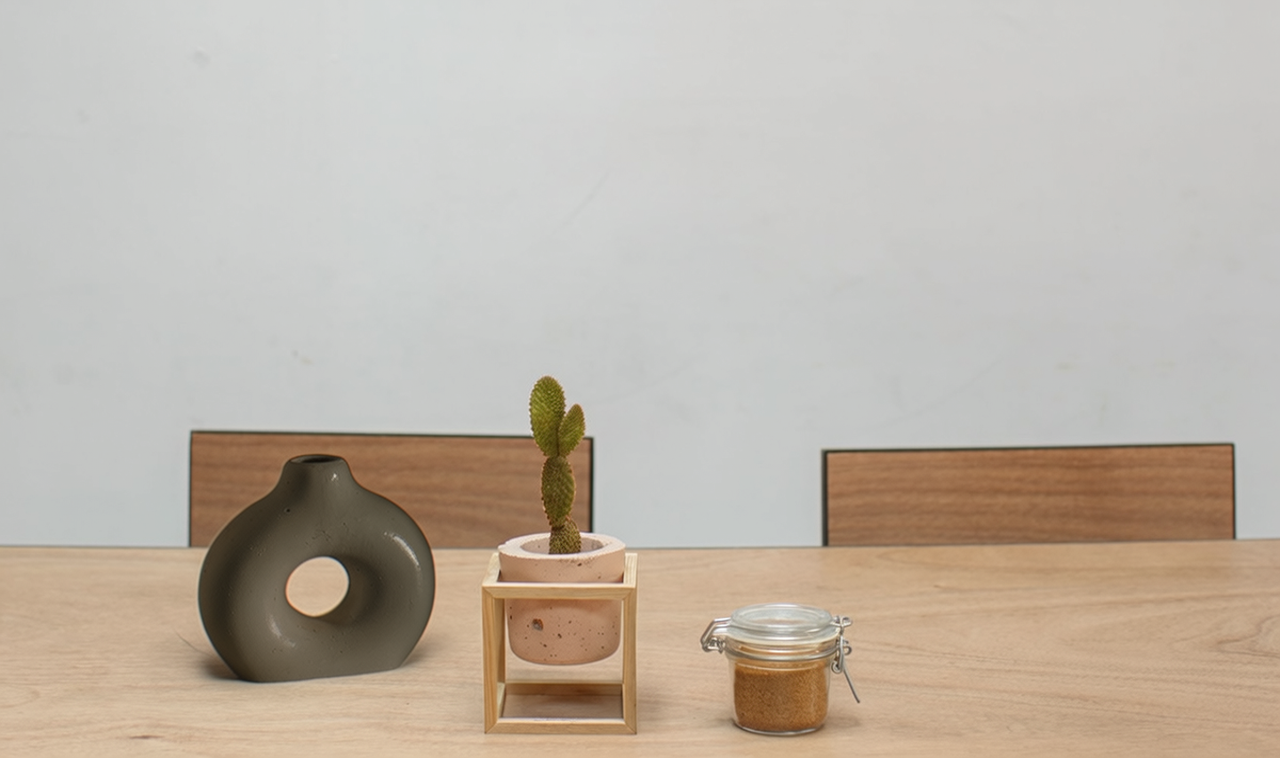
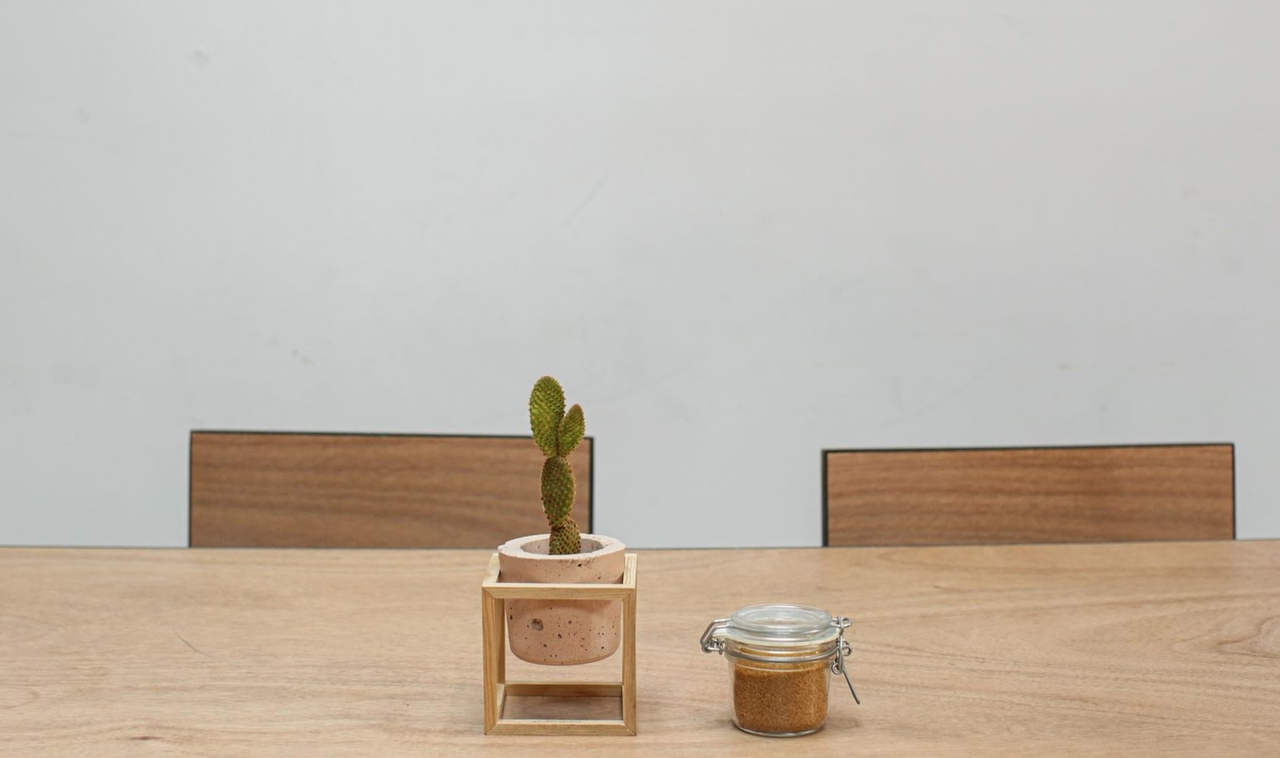
- स्थिति X 16% · Y 60%
- आकार 18% × 30%
प्रोडक्ट को अपने चुने हुए सीन में रखें। प्रोडक्ट और खाली जगह वाला माहौल अपलोड करें, फिर नई तस्वीर के लिए स्थिति और आकार तय करें।
मूल दृश्य की तुलना उत्पाद जोड़ने के बाद के वास्तविक परिणाम से करें। तुलना करने के लिए विभाजक खींचें।
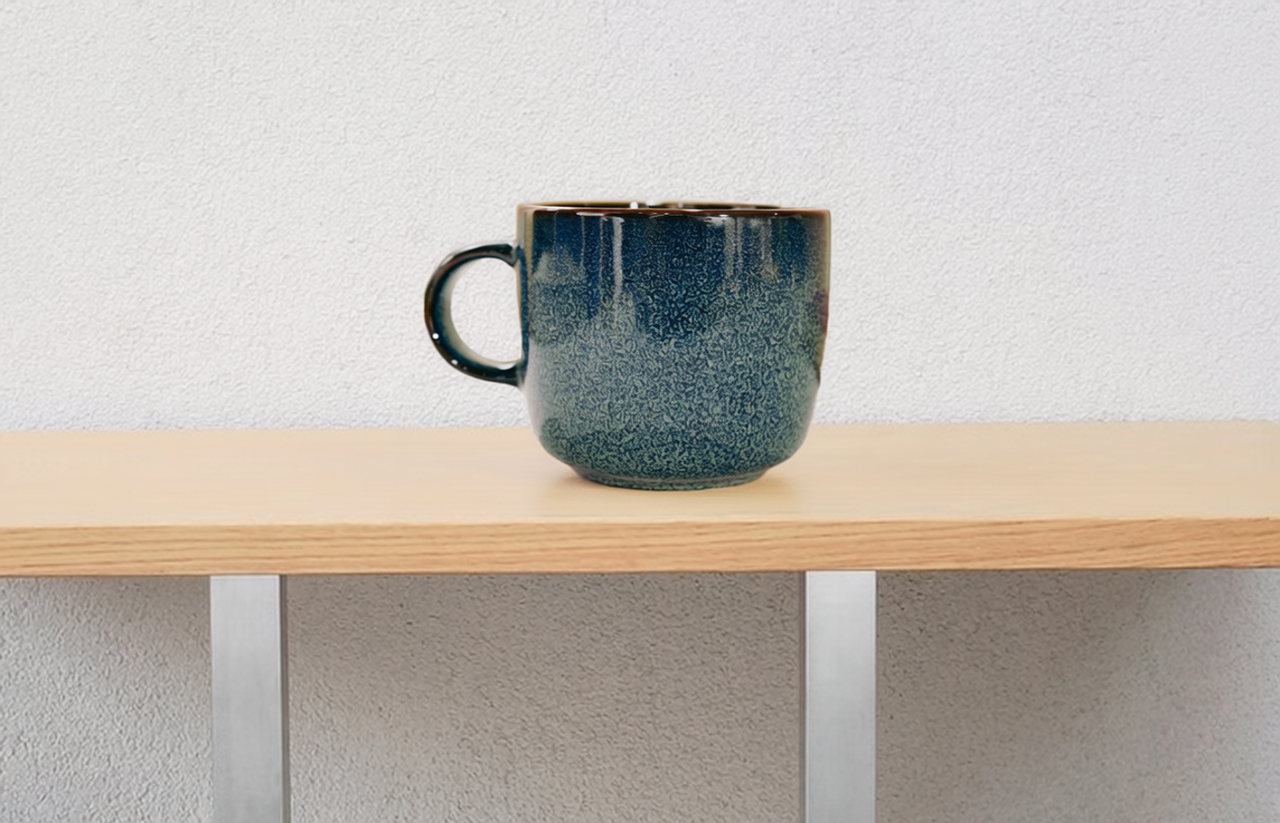
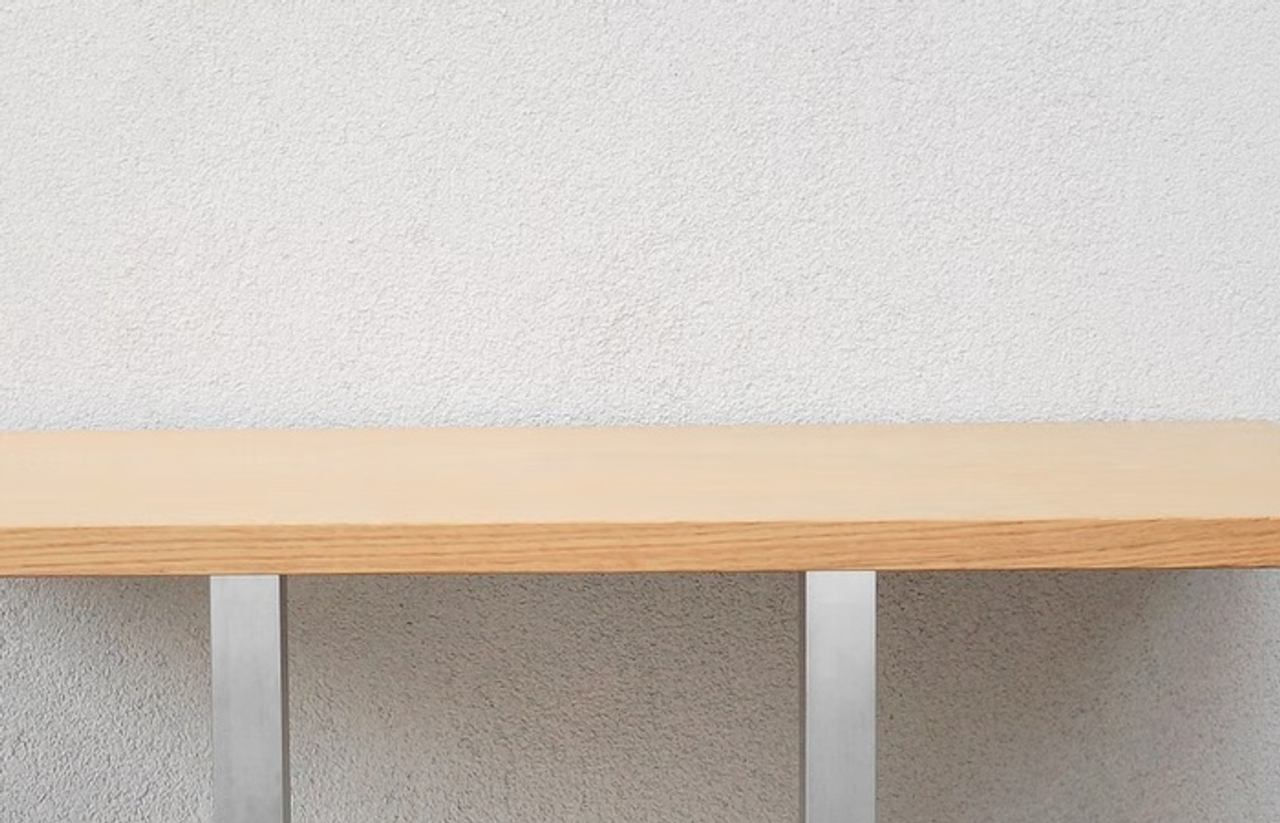
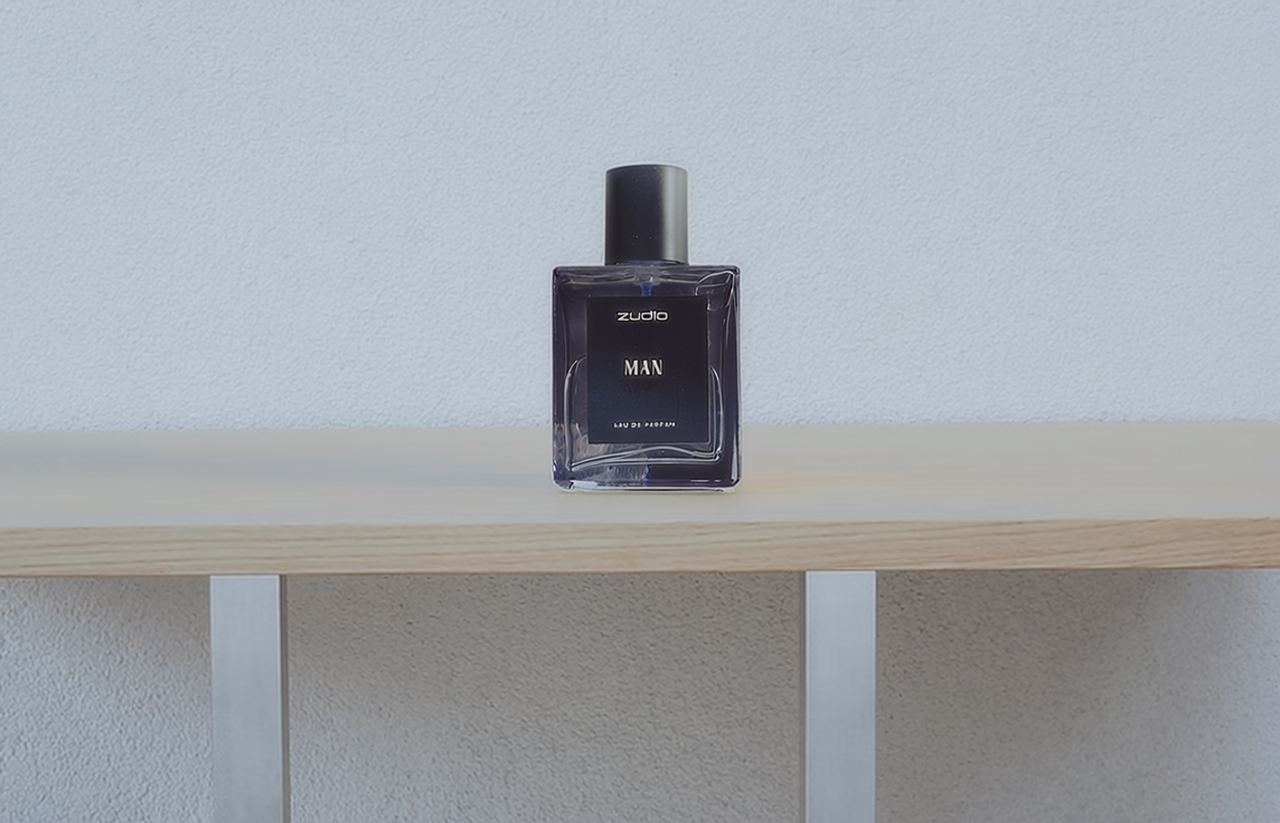
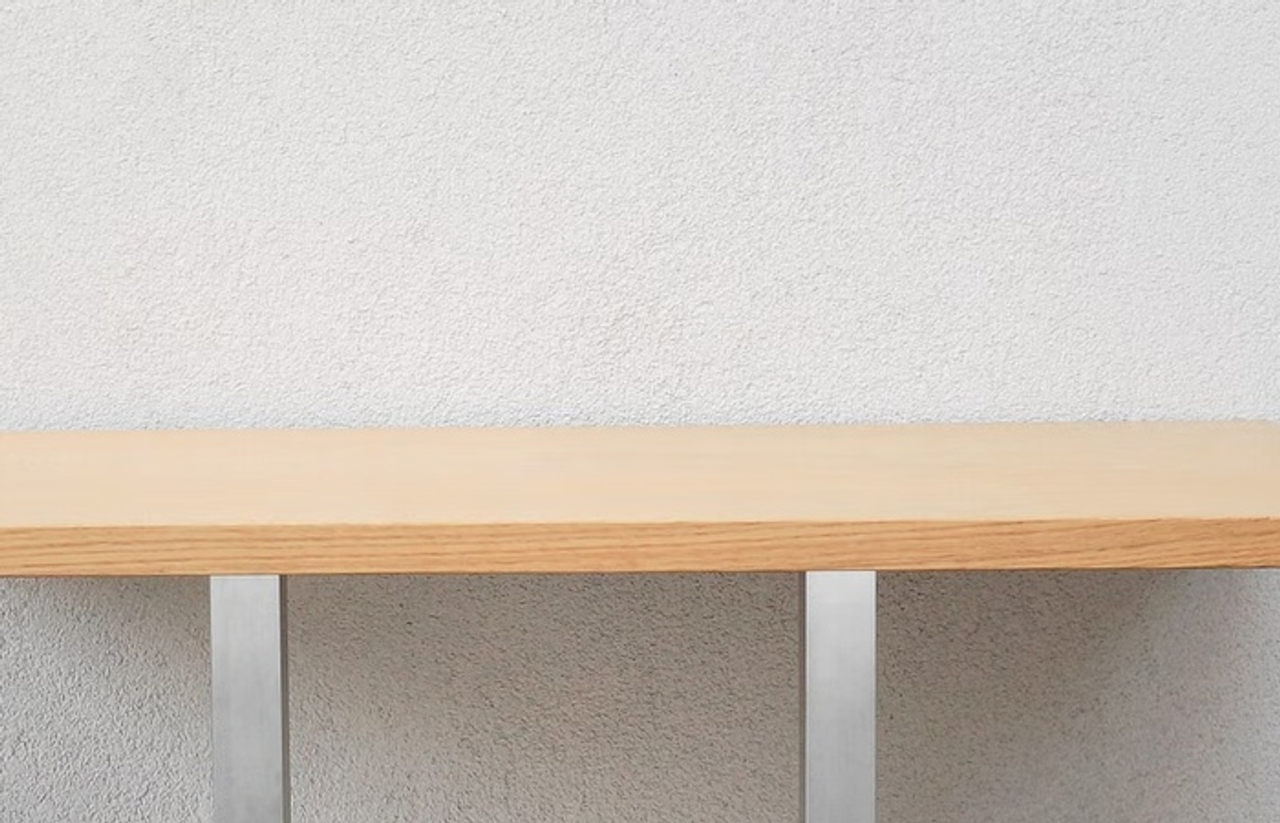
साफ टेबल, शेल्फ या दूसरी सहारा देने वाली सतह चुनें, जिस पर पूरे प्रोडक्ट के लिए जगह हो।
सीन के प्रतिशत के रूप में बायाँ, ऊपर, चौड़ाई और ऊँचाई तय करें। प्रोडक्ट का आधार सहारा देने वाली सतह से मिलाएँ।
स्टोर या अभियान के कॉन्सेप्ट के लिए प्रोडक्ट को डिस्प्ले सतह पर आज़माएँ। मूल फोटो और सीन का नजरिया मिलाएँ।
प्रोडक्ट के आसपास जगह वाली शेल्फ या काउंटर आज़माएँ। मूल फोटो के करीब एंगल चुनें और आधार सतह पर रखें।
अभियान की कल्पना के लिए कमरे या टेबल की फोटो लें। पास की वस्तुओं के अनुसार आकार तय करें और संपर्क व परछाईं जाँचें।
साफ़ JPEG, PNG या WebP का उपयोग करें जिसमें पूरा उत्पाद दिखे और पैकेजिंग व लेबल पढ़े जा सकें।
सीन की इमेज अपलोड करके चार प्रतिशत नियंत्रण बदलें। बॉक्स को तस्वीर के अंदर रखें और आकार आसपास के माहौल के अनुसार तय करें।
मूल फ़ोटो से तुलना करें। उपयोग करने से पहले उत्पाद का आकार, रंग और लेबल का पाठ जाँचें।
अन्य उत्पाद फ़ोटोग्राफ़ी कार्य देखें, पुराना बैकग्राउंड हटाएँ या अगले डिज़ाइन के लिए चित्र बड़ा करें।
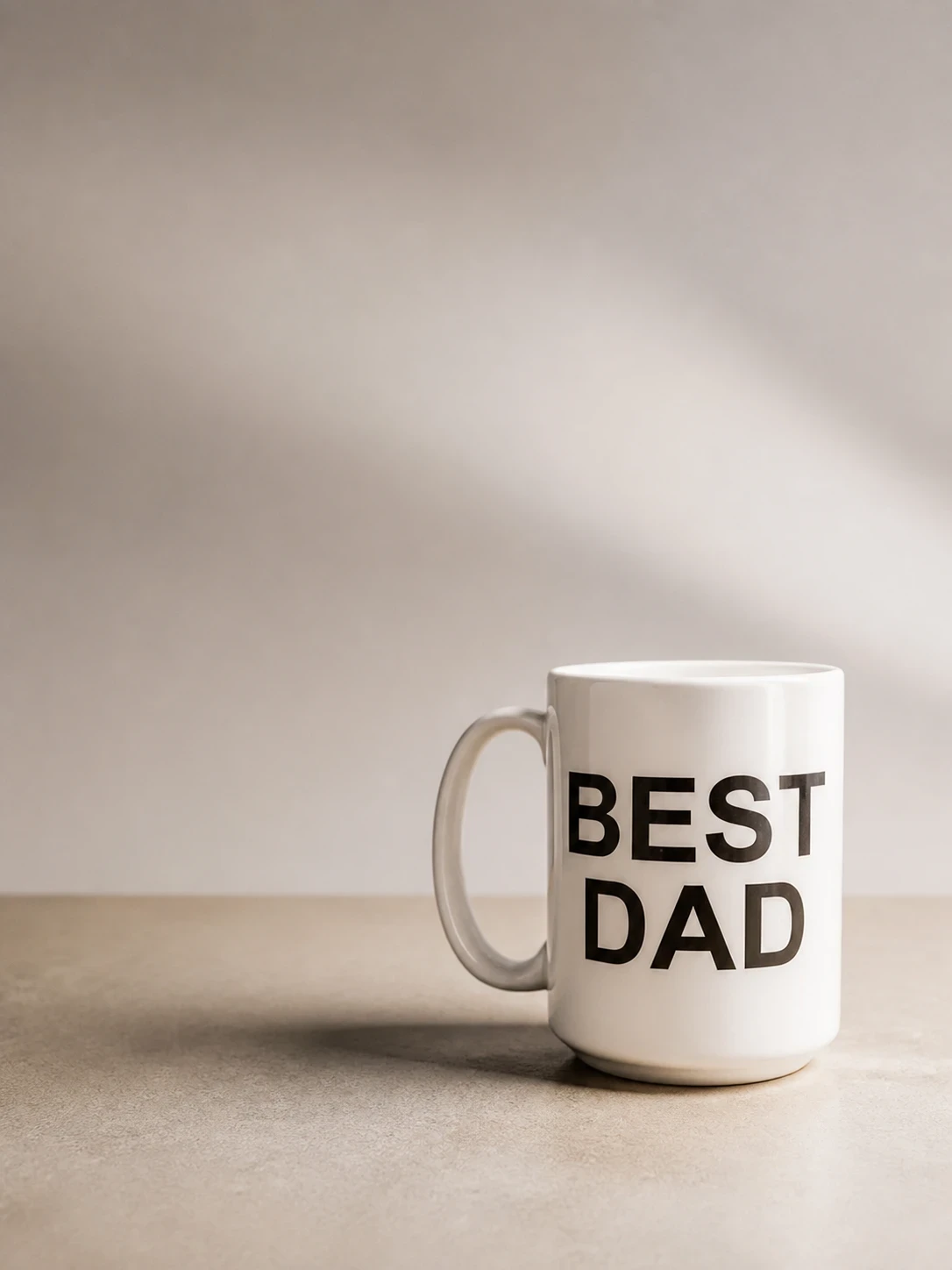
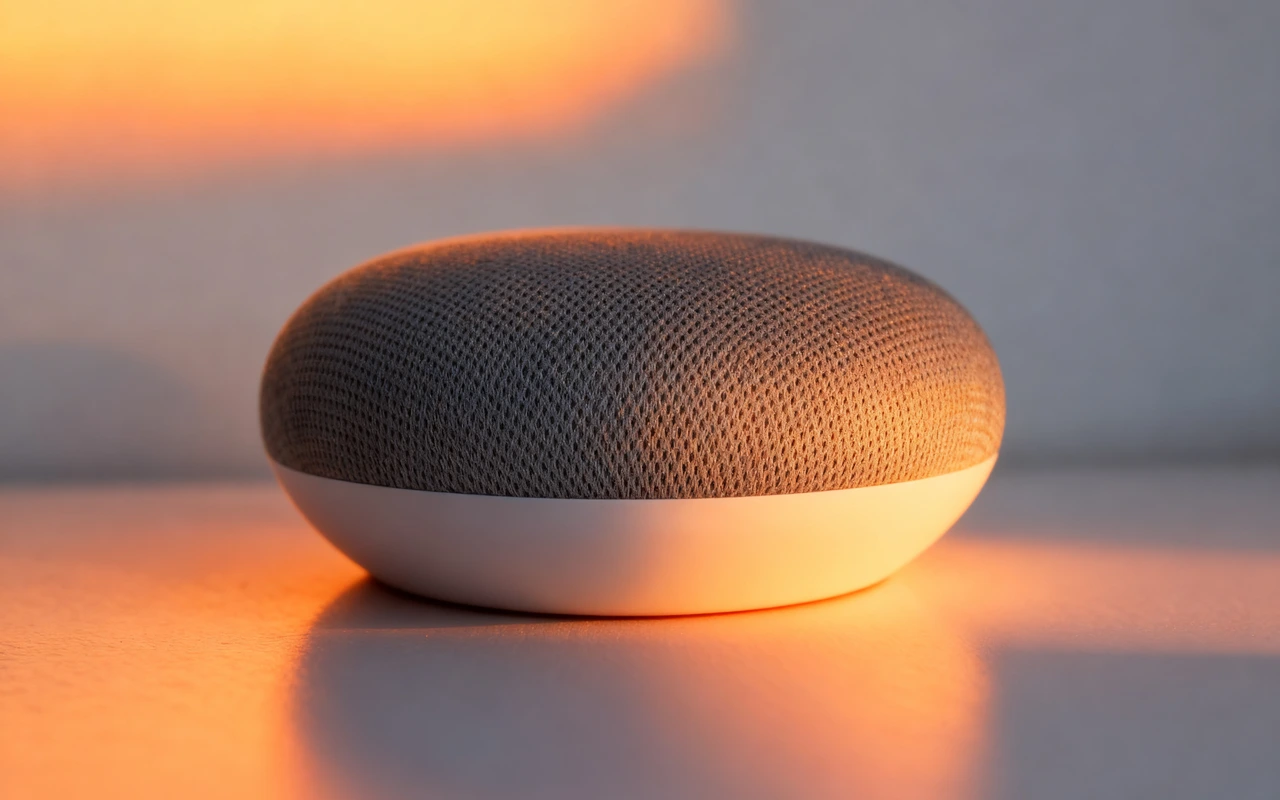
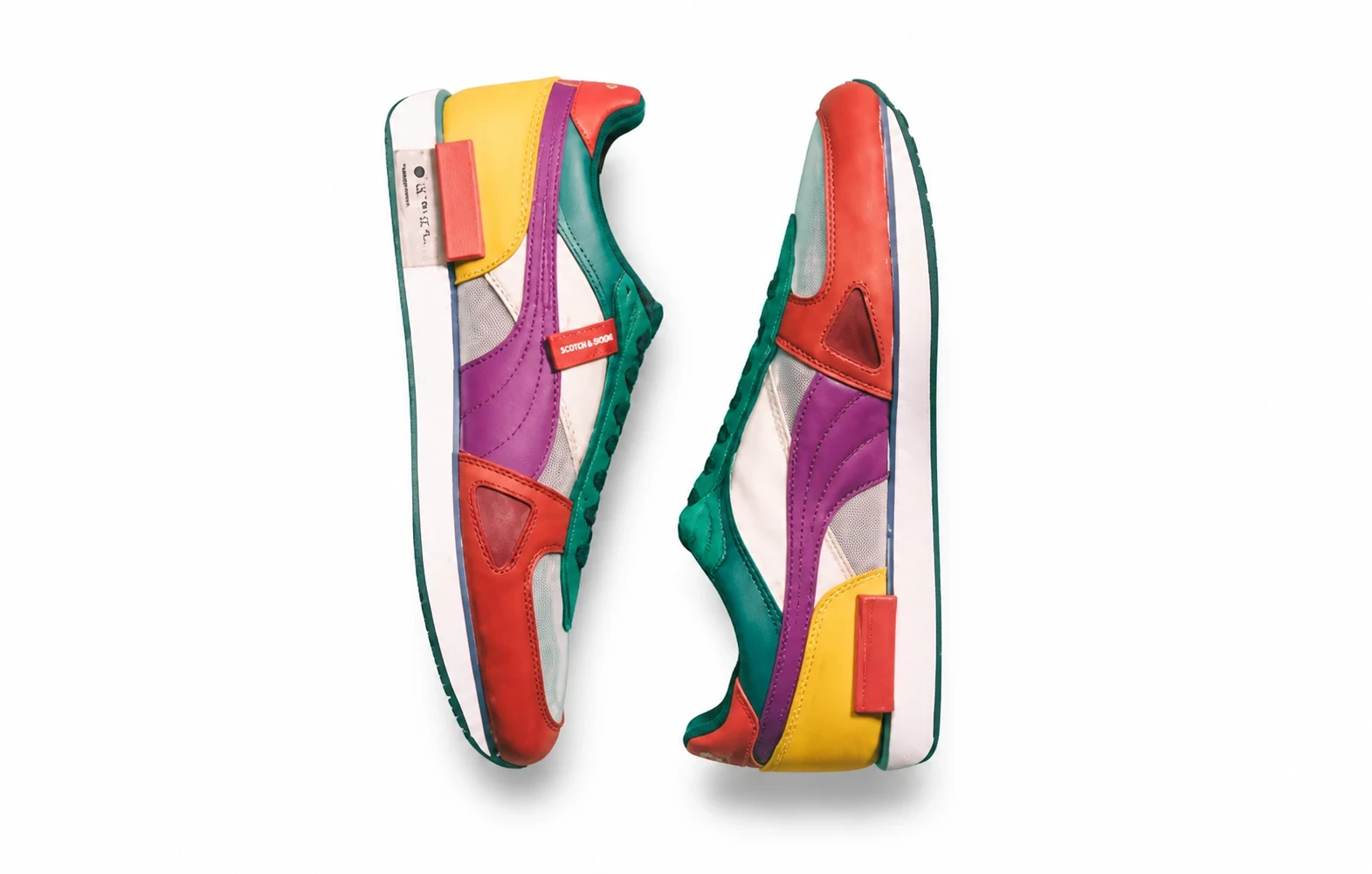
प्रोडक्ट को अपने चुने हुए सीन में रखें। प्रोडक्ट और खाली जगह वाला माहौल अपलोड करें, फिर नई तस्वीर के लिए स्थिति और आकार तय करें।