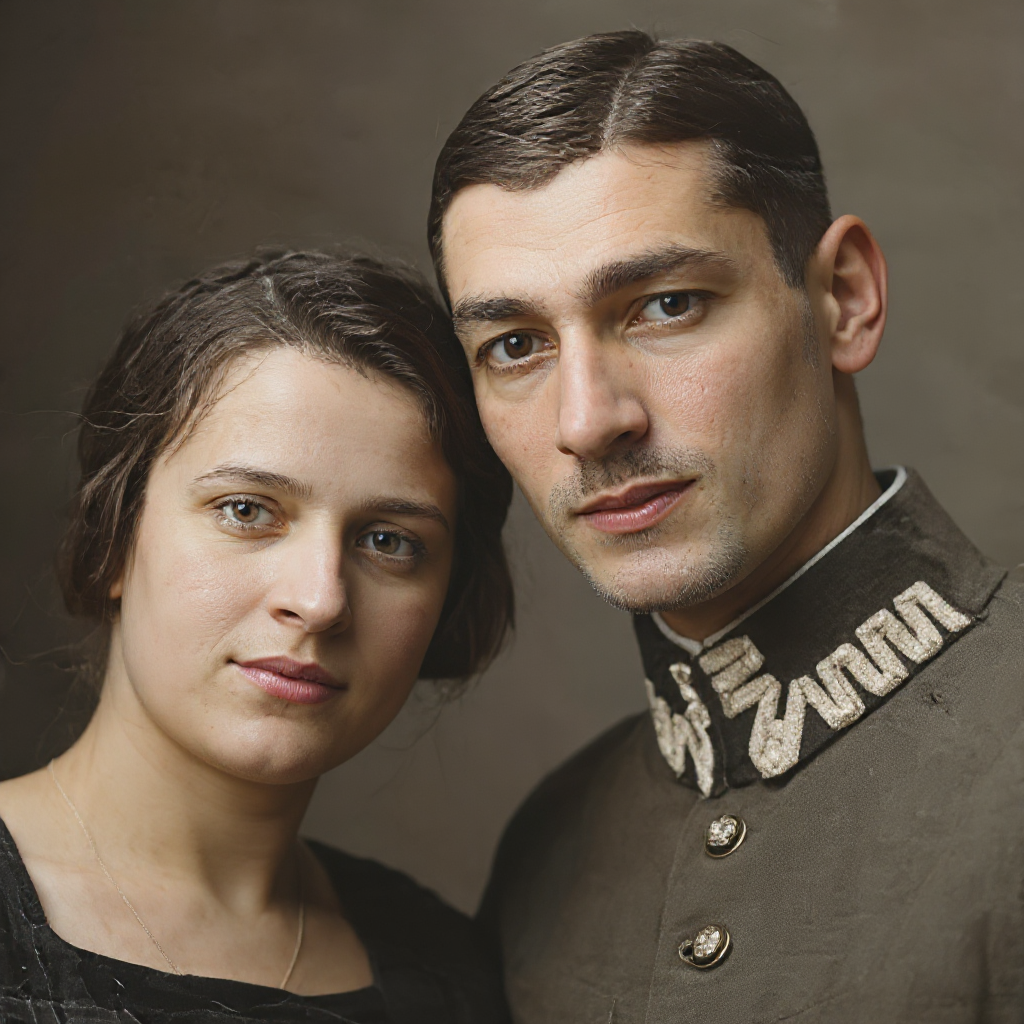
人像收尾指南:职业头像与证件照怎么选
Favore 人像摄影实用工作流:区分职业头像与证件照,整理背景、核对人物特征,并按受理方要求检查提交文件。
先确定用途,再开始编辑
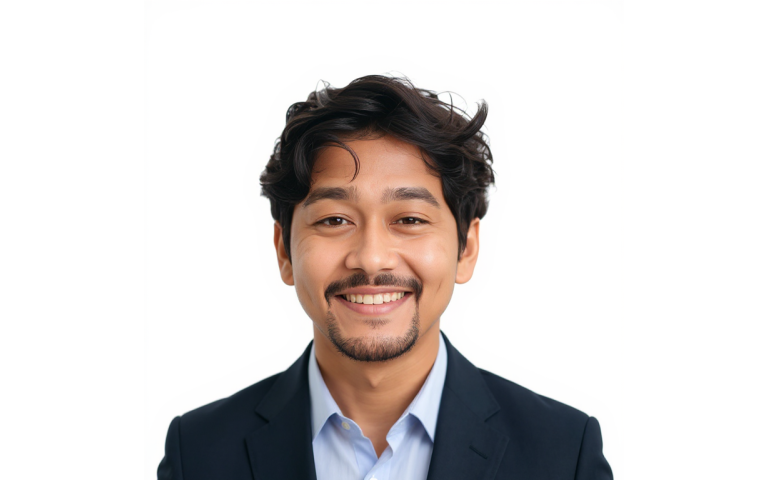
职业头像用于团队介绍、职业社交主页或讲者简介,重点是让人认出你,并呈现合适的职业形象。证件照则必须符合受理机构的要求。一张精修过的职业头像,不会因为背景干净就自动变成合格证件照。
本指南对应 Favore 人像摄影工作流的收尾阶段。编辑前先选好路径:
| 用途 | 从哪里开始 | 重点检查 |
|---|---|---|
| 职业主页或宣传头像 | AI 职业头像 | 人物是否像本人、服装是否得体、背景是否自然,以及最终头像裁切 |
| 证件照风格照片 | 先查受理方最新要求,仅在允许相应处理时考虑使用 AI 证件照 | 允许的编辑范围、拍摄要求、表情、背景、头部位置、尺寸与文件格式 |
如果提交渠道禁止 AI 生成或数字修改的照片,请重新拍摄符合要求的照片。尺寸预设、纯色背景或编辑披露,都不能替代这项要求。Favore 不提供受理保证。
步骤 1 — 准备清晰且获授权的人像
使用自己的照片,或已获得本人编辑许可的照片。优先选择近期、脸部无遮挡、光线均匀的原图,并为头顶和肩部留出空间。避免截图、重度美颜、明显模糊或头发被截断的素材。单独保留未经处理的原文件。
个人照片若有破损,可先参考人像修复与轻度精修指南。若用于正式证件,原图不符合拍摄要求时应重新拍摄;AI 重建的五官细节不能替代合规拍摄。
步骤 2 — 为职业头像整理背景
需要把人物从杂乱场景中分离出来时,使用背景移除。处理后放大检查发丝、耳朵、眼镜和肩部边缘,再决定是否采用。
需要为职业人像更换环境时,使用 AI 人像背景更换。背景应衬托人物,避免抢过脸部;同时检查光线方向与人物边缘是否协调。按实际问题选择工具,不必把两个步骤都跑一遍。
 处理前
处理前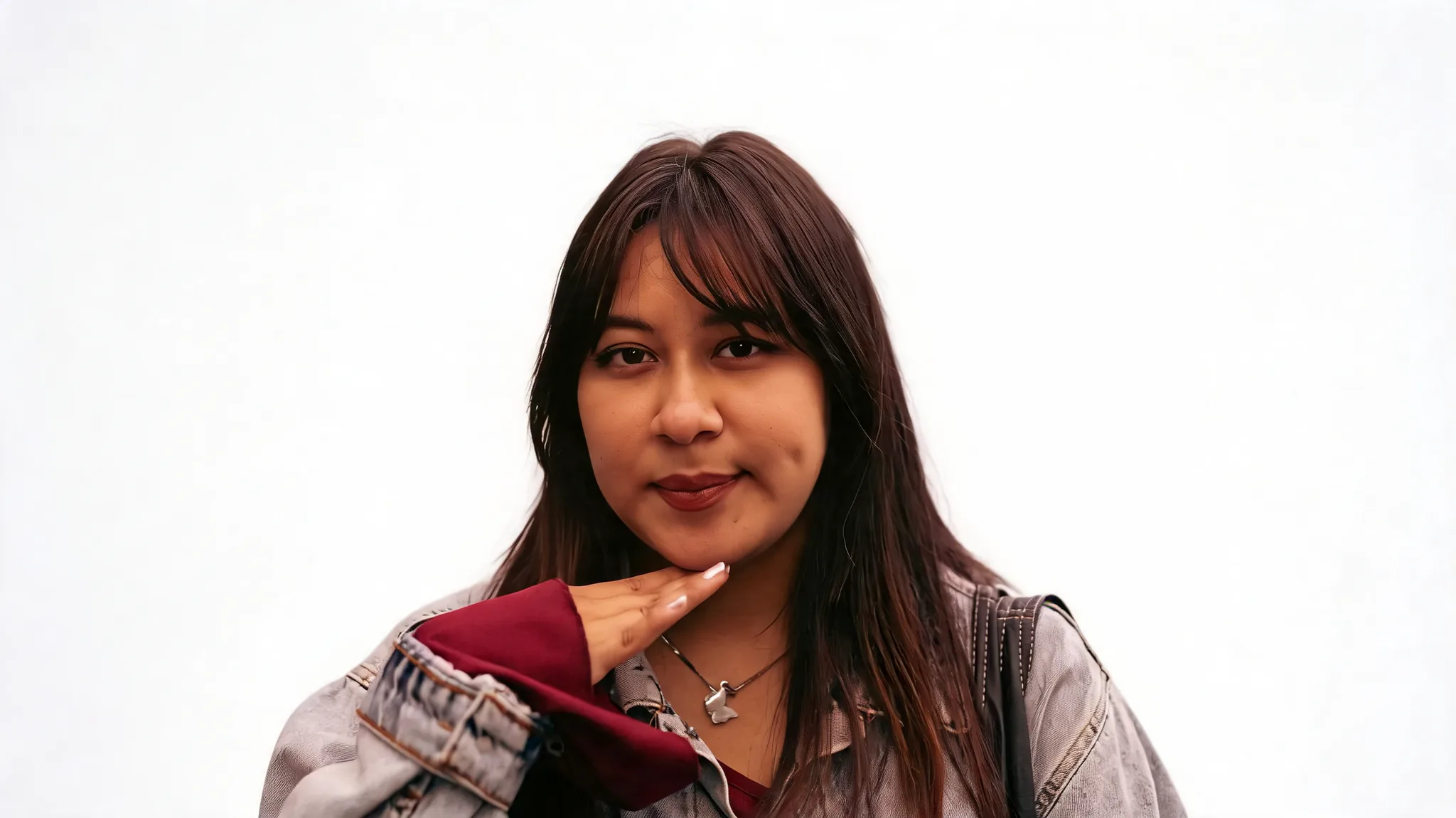 处理后
处理后步骤 3 — 完成职业头像并核对本人特征
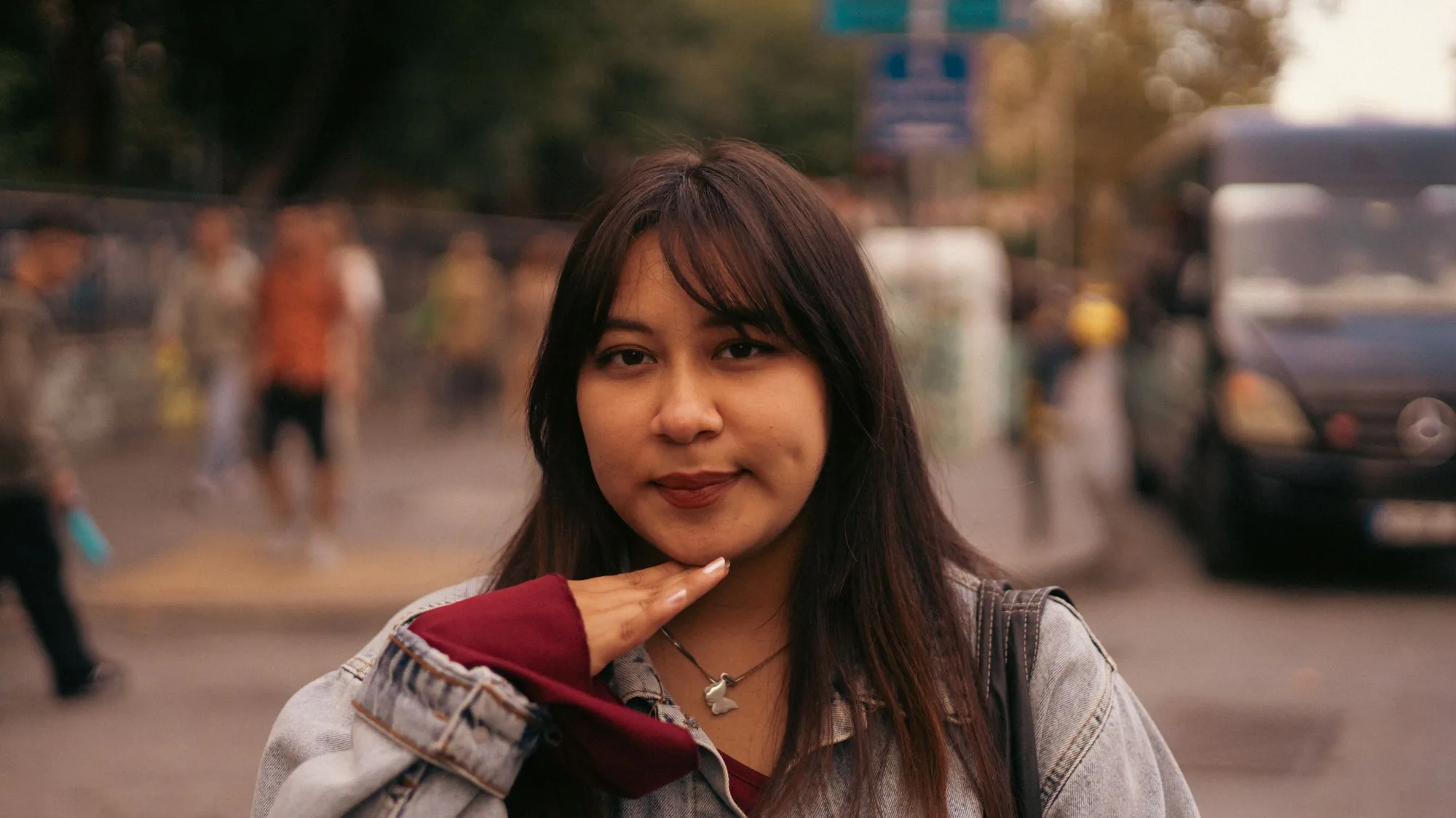
打开 AI 职业头像,上传最清晰、最适合的源图。选择符合使用场景的职业形象,避免把每次生成的中间结果反复叠加处理。
将结果与原图并排放大,逐项检查眼形、鼻子、下颌、肤色、发际线和有辨识度的特征,也要看服装接缝与背景。如果已经不像本人,回到源图重试,不要继续磨皮来掩盖问题。
 处理前
处理前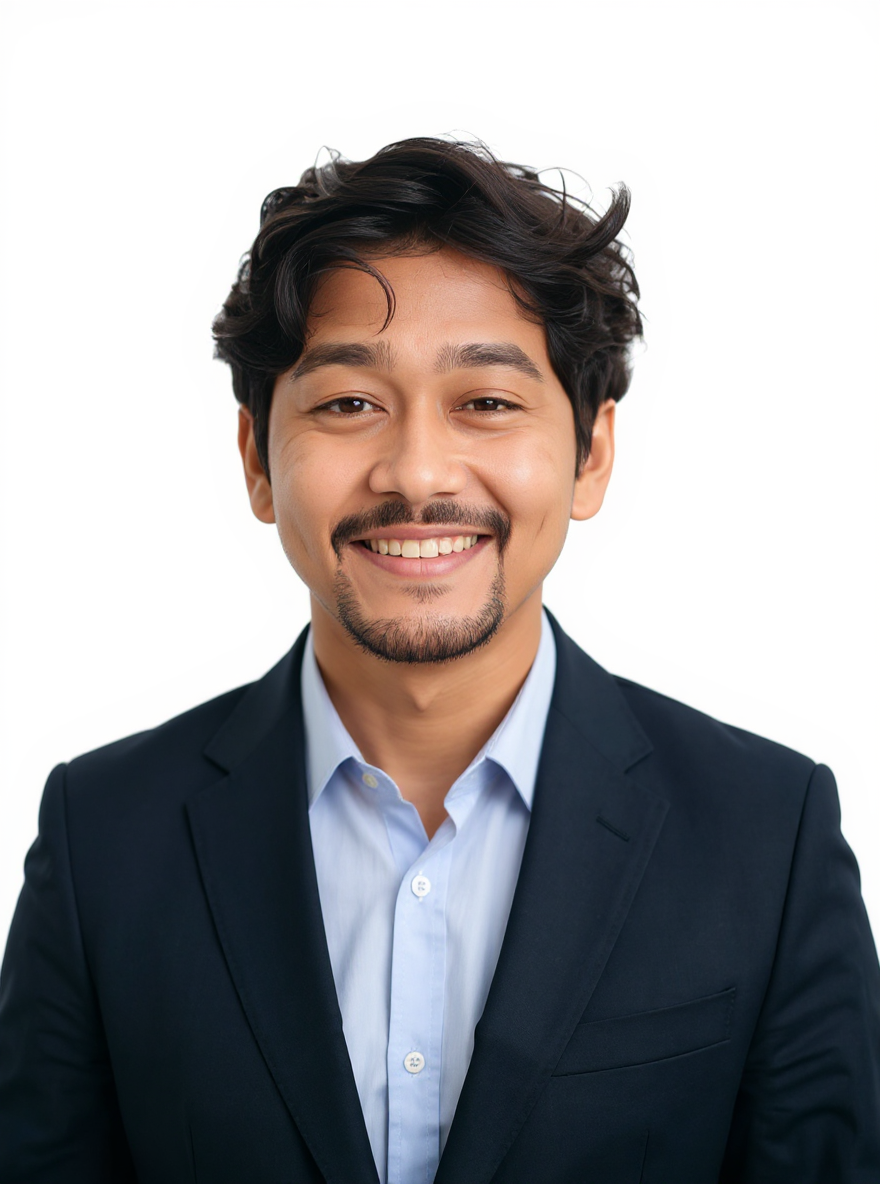 处理后
处理后在实际主页的头像形状中预览裁切。头发和肩部周围适当留白,避免圆形头像裁掉脸部边缘。
证件照路径 — 先确认允许处理,再操作
证件照应与职业头像分开制作。不要把生成的职业头像、妆容修饰、牙齿美白、换发型结果或风格对比网格直接用于正式提交。
- 查阅具体证件和受理机构的最新要求,先确认是否允许数字处理。
- 从正面拍摄的照片开始,原始表情、姿态和光线应已满足拍摄要求。
- 仅在受理方允许时,使用 AI 证件照尝试证件照式裁切与纯色背景。尺寸选项只是参考,下载后仍须核对文件的实际尺寸和格式。
- 对照原图检查五官,并逐项核对提交要求。若禁止此类处理,或结果改变了面部细节,应重新拍摄。
工具默认不做美颜,但仍使用 AI 处理。即使结果看起来自然,也不能忽略这一点。
可选步骤 — 用一张对比网格挑选摄影风格
个人写真或职业人像可使用 AI 人像风格预览,在一张对比网格图中比较选定的光影和色调。工具以保持身份、姿态、服装、发型、妆容与背景内容一致为目标,但生成细节可能变化,仍须逐格核对。
这张图适合先讨论方向,再制作最终头像。下载的是包含所选风格的一张完整图片,没有文字标签;它不是多张可分别下载的全分辨率人像,也不是证件照成品。
发布或提交前再检查一次
将原图与确认采用的结果一同保存,请照片中的本人核对相似度,并按发布场景需要说明使用了 AI 生成或数字增强。证件用途以受理方规则为准;披露编辑过程不能让原本被禁止的修改变得可接受。