
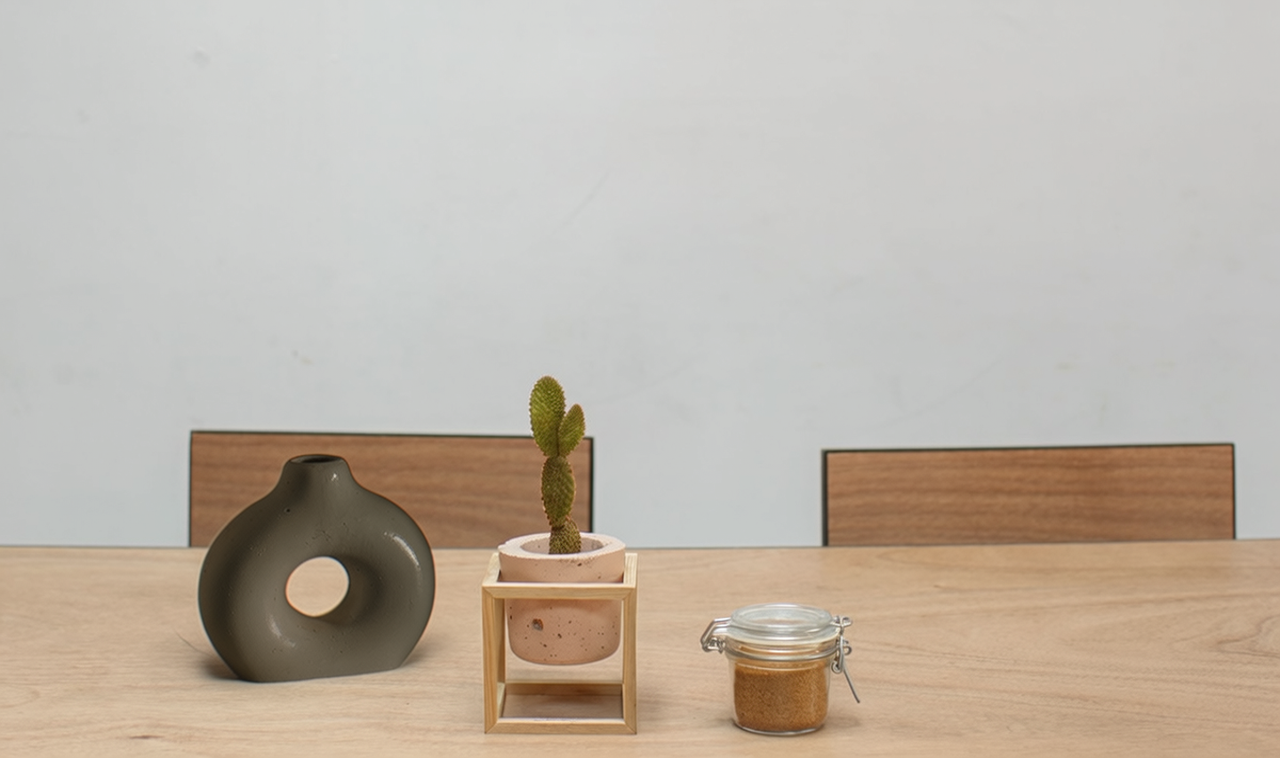
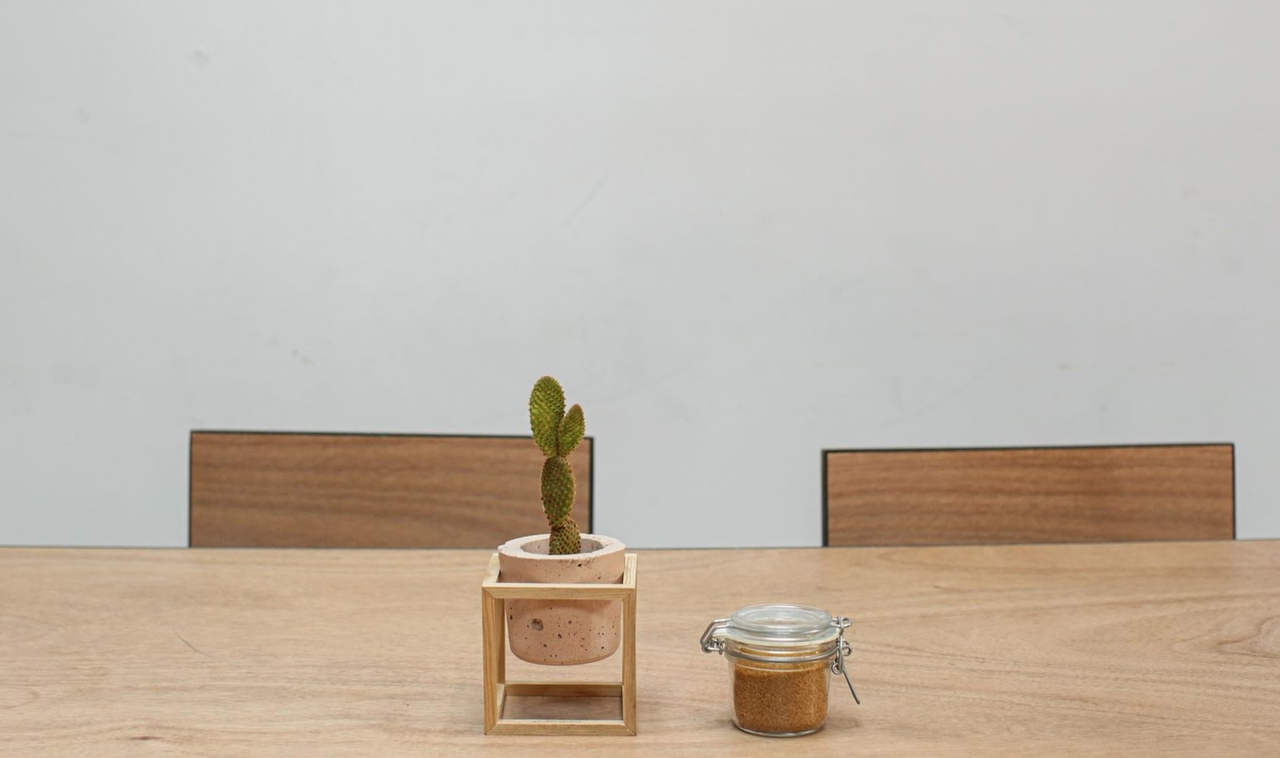
- Konum X 16% · Y 60%
- Boyut 18% × 30%
Ürünü seçtiğiniz sahneye yerleştirin. Ürünü ve boş alanı olan ortamı yükleyip yeni sahne görseli için konum ve boyut belirleyin.
Orijinal sahneyi ürün eklendikten sonraki gerçek sonuçla karşılaştırın. Ayırıcıyı sürükleyin.
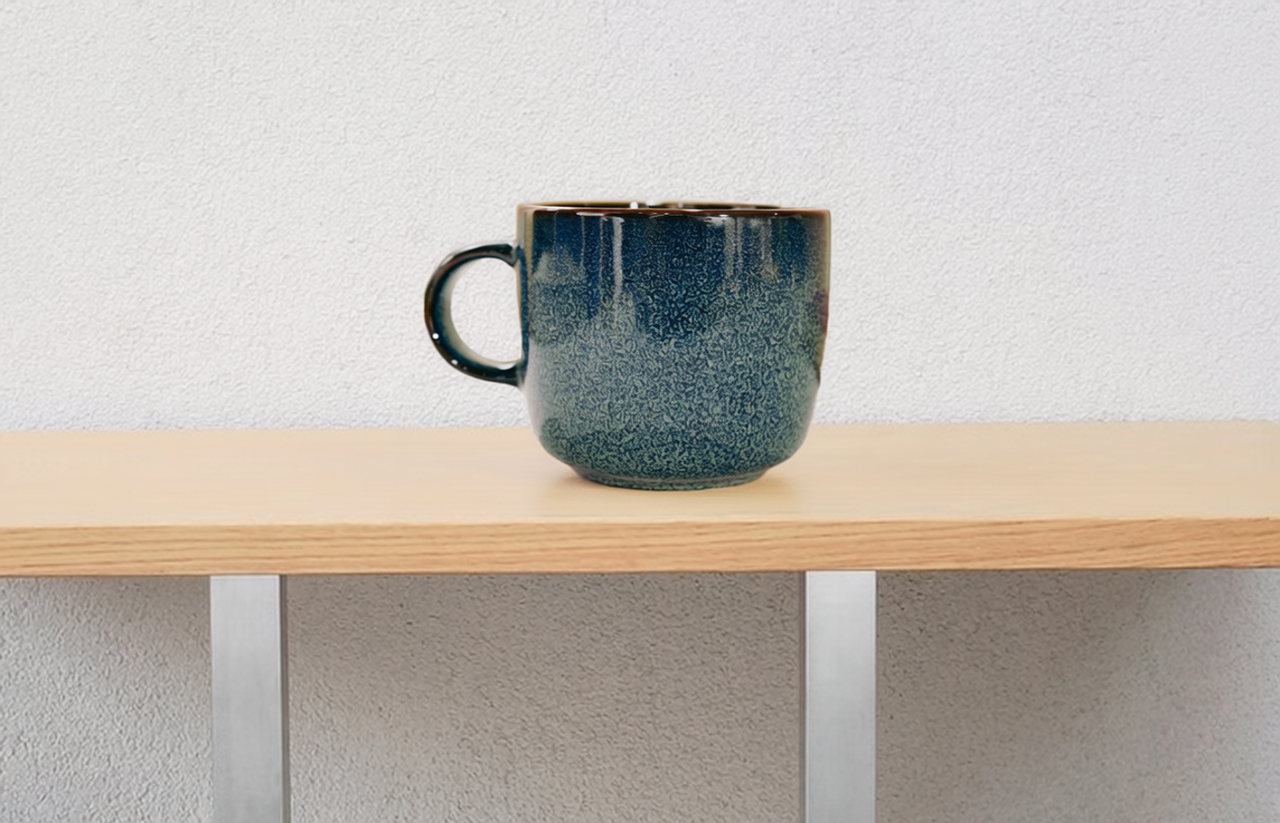
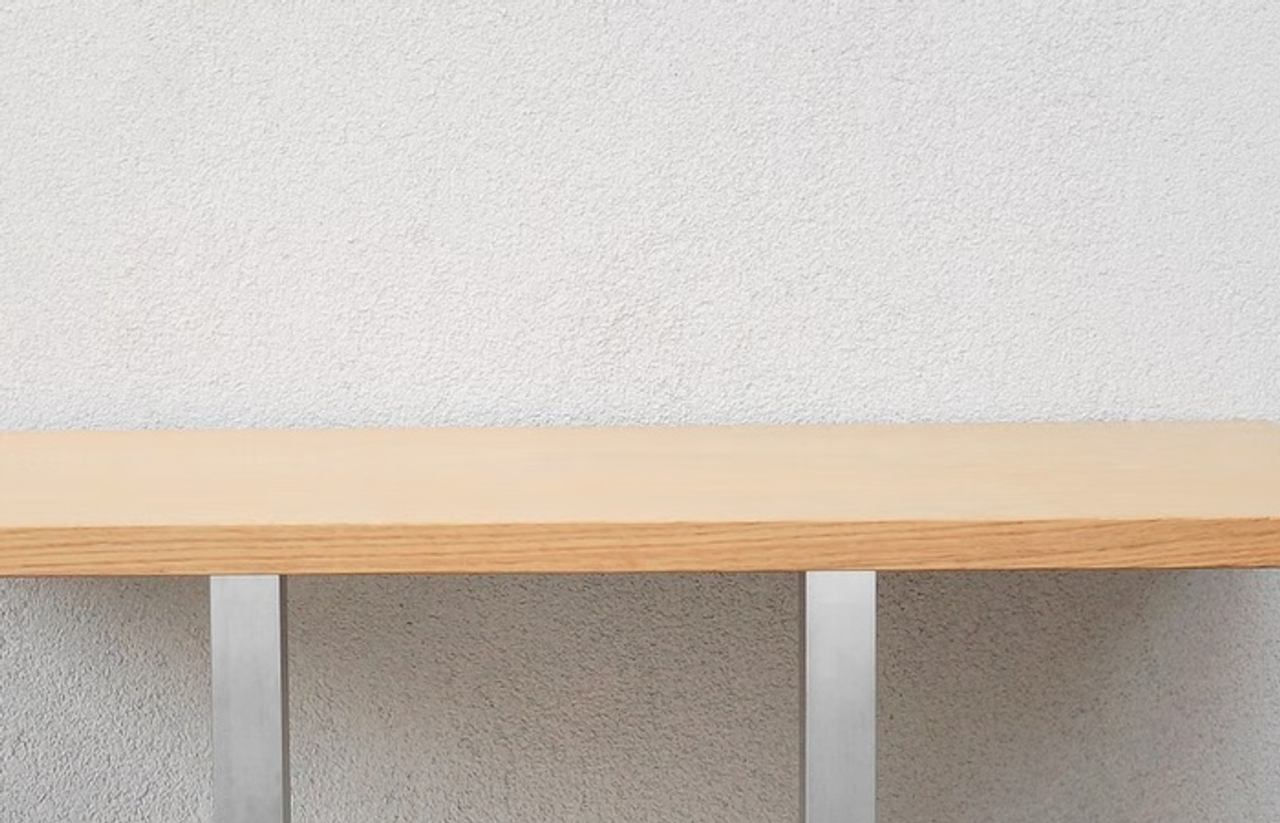
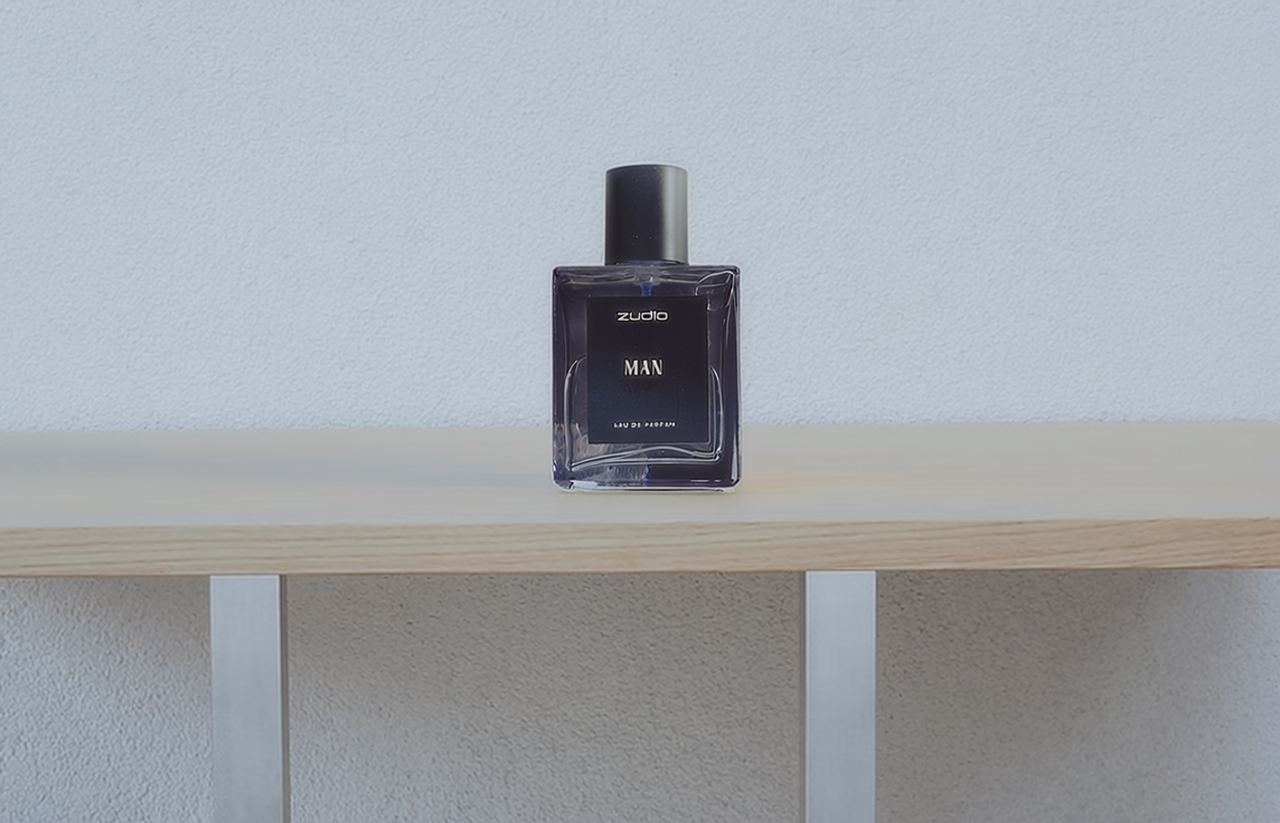
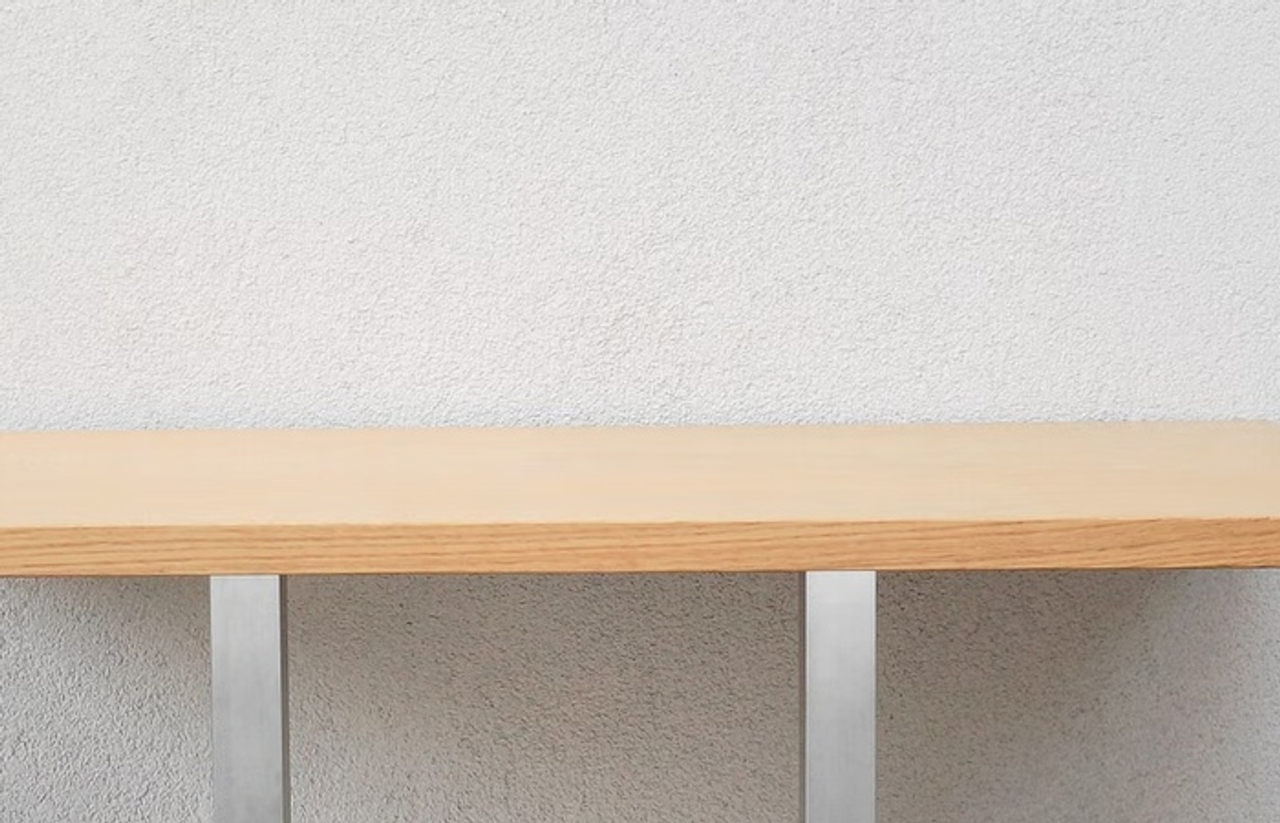
Ürünün tamamına yer olan net bir masa, raf veya başka destek yüzeyi seçin.
Sol, üst, genişlik ve yüksekliği sahnenin yüzdesi olarak ayarlayın. Ürünün tabanını destek yüzeyine hizalayın.
Mağaza içeriği veya kampanya fikri için ürünü bir sergileme yüzeyinde deneyin. Kaynak bakış açısını sahneyle eşleştirin.
Ürünün çevresinde boşluk olan raf veya tezgâh deneyin. Benzer bakış açısı seçip tabanı yüzeye yerleştirin.
Kampanya fikri için oda veya masa fotoğrafı kullanın. Ölçeği yakındaki nesnelere uydurup teması ve gölgeleri kontrol edin.
Ürünün tamamını gösteren, ambalajı ve etiketleri okunabilen net bir JPEG, PNG veya WebP kullanın.
Sahne görselini yükleyip dört yüzde kontrolünü ayarlayın. Kutuyu görselin içinde tutun ve boyutu çevreye göre belirleyin.
Orijinalle karşılaştırın. Kullanmadan önce ürünün şeklini, rengini ve etiket metnini kontrol edin.
Diğer ürün fotoğrafçılığı görevlerini keşfedin, mevcut arka planı kaldırın veya sonraki tasarımınız için görseli büyütün.


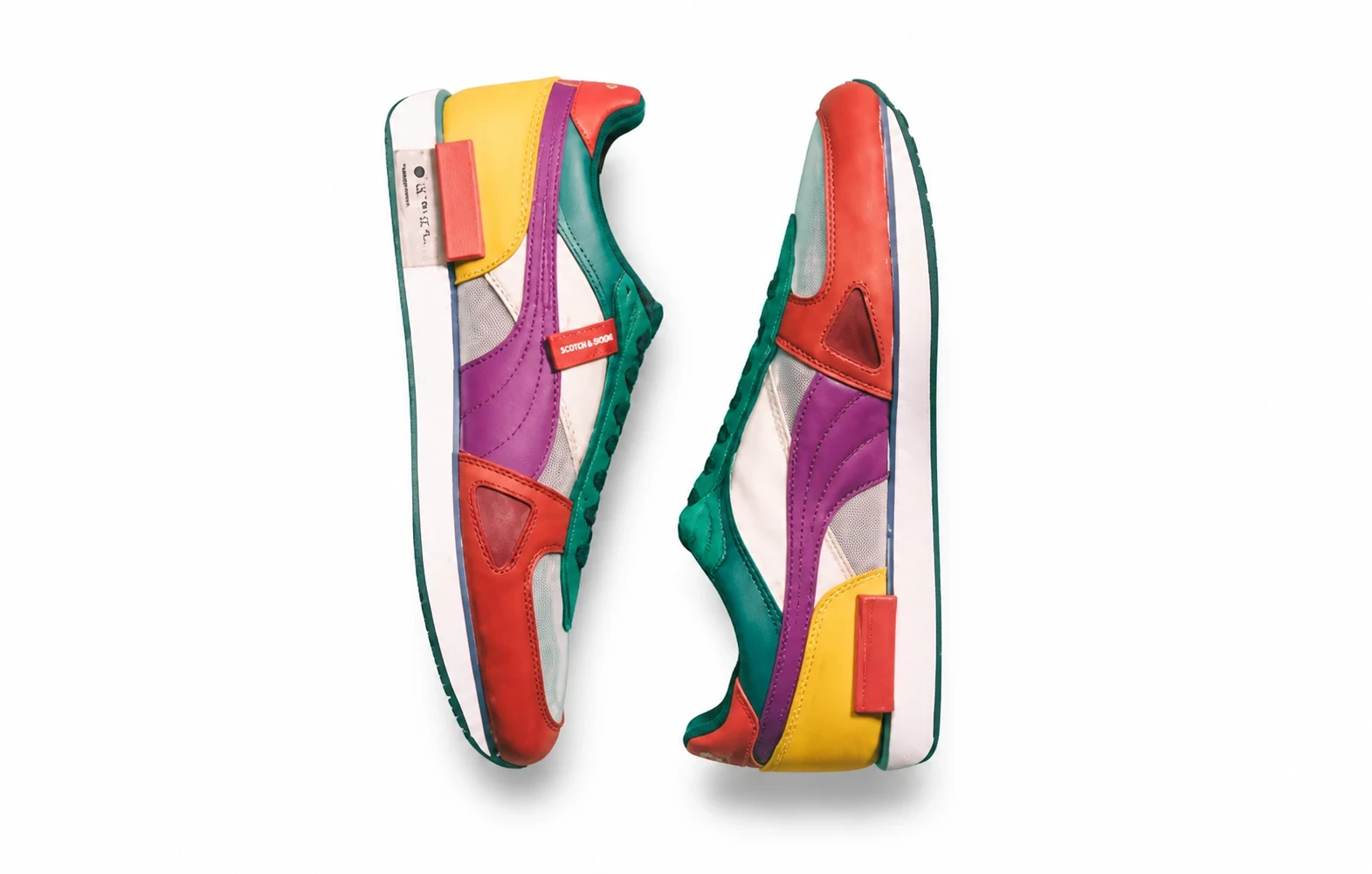
Ürünü seçtiğiniz sahneye yerleştirin. Ürünü ve boş alanı olan ortamı yükleyip yeni sahne görseli için konum ve boyut belirleyin.